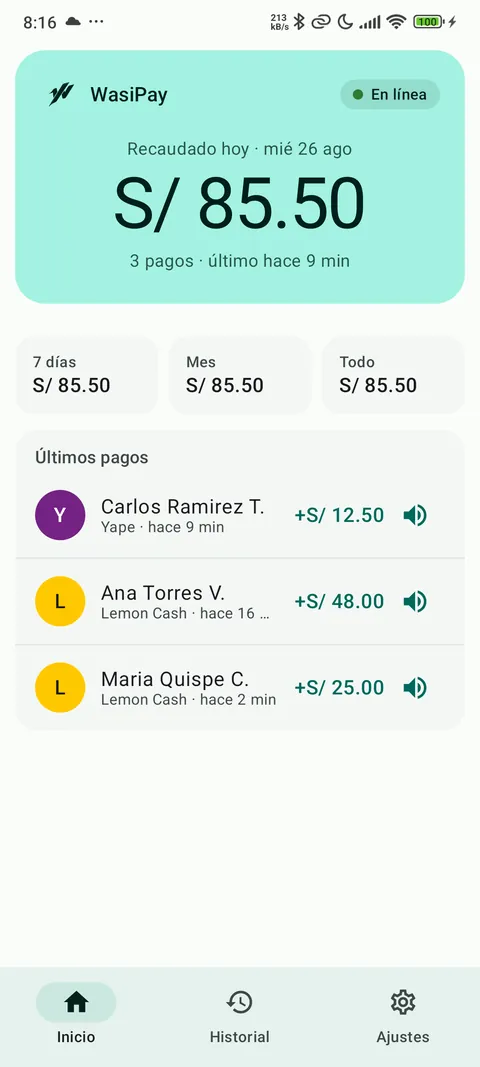
«Se bloqueó la app para proteger tu dispositivo»
Google Play Protect no deja terminar la instalación y el aviso solo ofrece
«Entendido». No hay botón para continuar: hay que pausarlo un momento.
- Abre Play Store y toca tu foto de perfil.
- Entra en Play Protect → el engranaje de arriba.
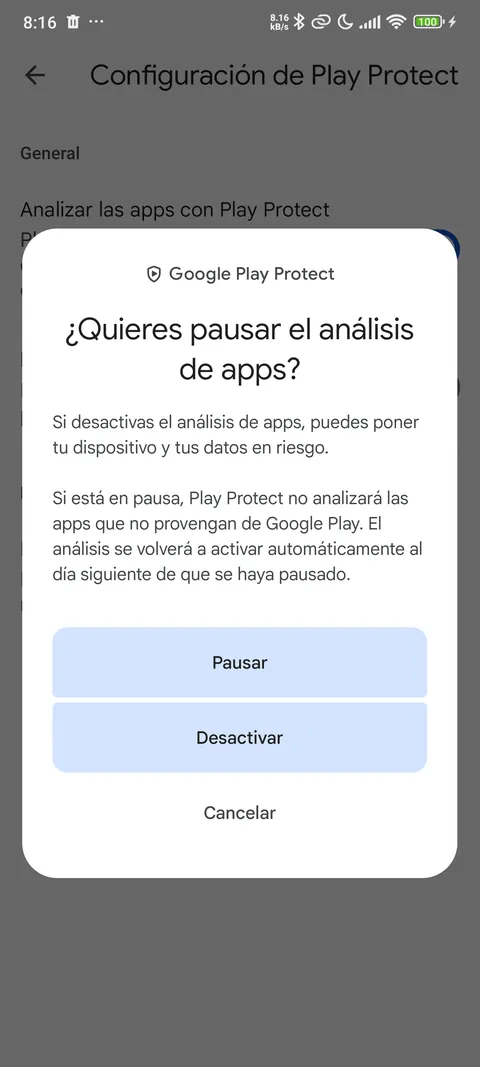
- Apaga «Analizar las apps con Play Protect».
- Confirma con «Pausar» — no con «Desactivar».
- Vuelve a instalar WasiPay y listo.
«Pausar» se revierte solo: el análisis se vuelve a encender al día siguiente, sin que
tengas que acordarte.
«Configuración restringida»
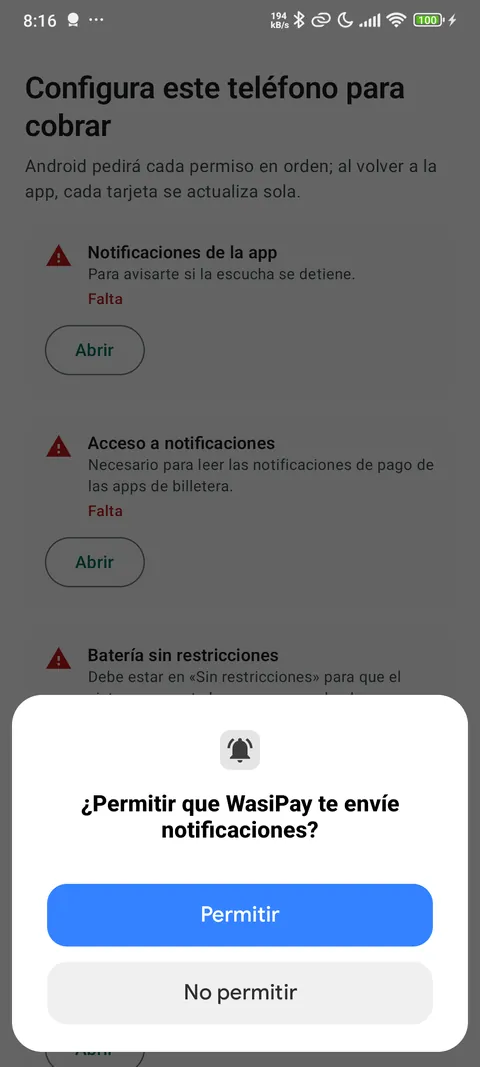
El interruptor de acceso a notificaciones no se deja activar. Android 13 y superiores
restringen ese permiso a las apps que no vienen de una tienda, hasta que lo autorizas.
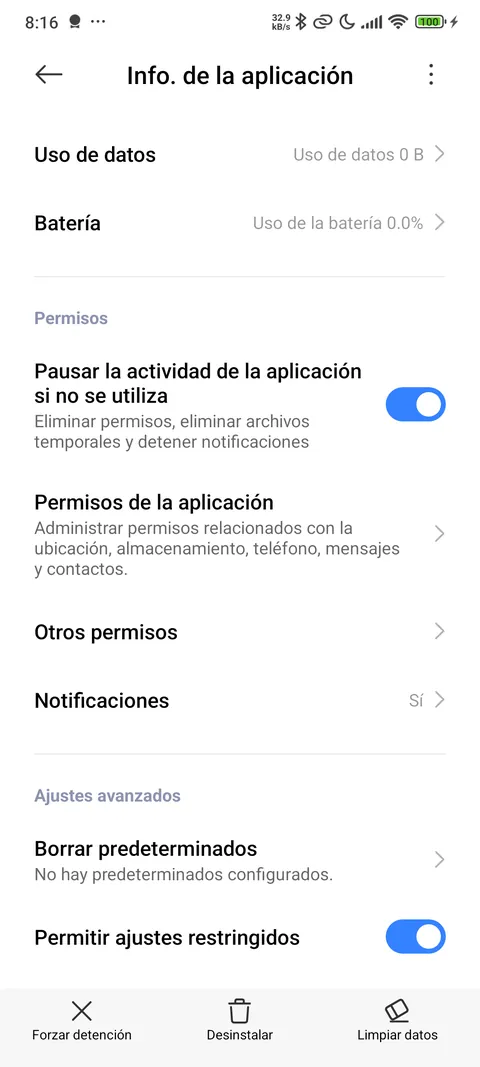
- Ajustes → Aplicaciones → WasiPay.
-
Baja hasta el final de «Info. de la aplicación» — en Xiaomi está
ahí, no en el menú de los tres puntos.
- Activa «Permitir ajustes restringidos».
- Vuelve y activa el acceso a notificaciones.
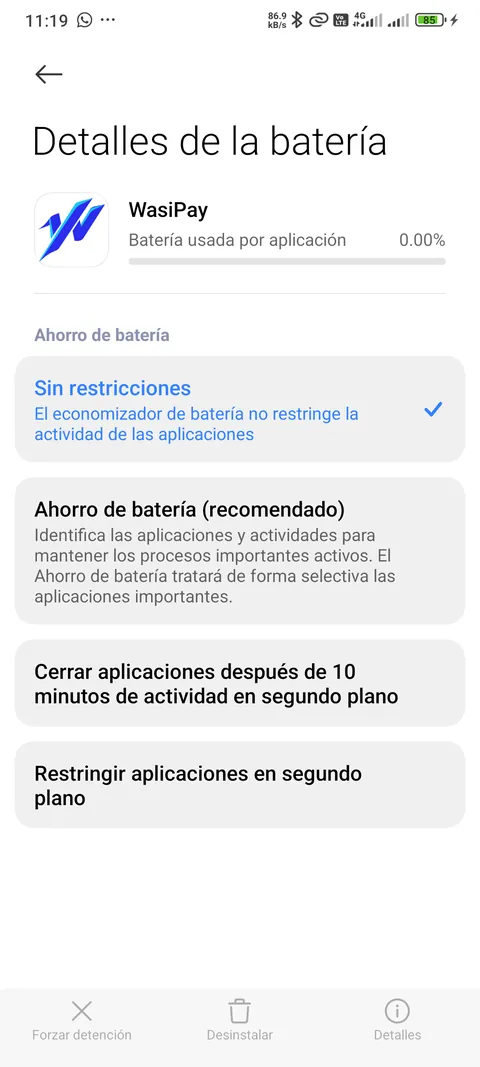
De paso, en esa misma pantalla apaga
«Pausar la actividad de la aplicación si no se utiliza»: si queda
encendido, el sistema le quita los permisos a WasiPay cuando pasan días sin que la
abras.
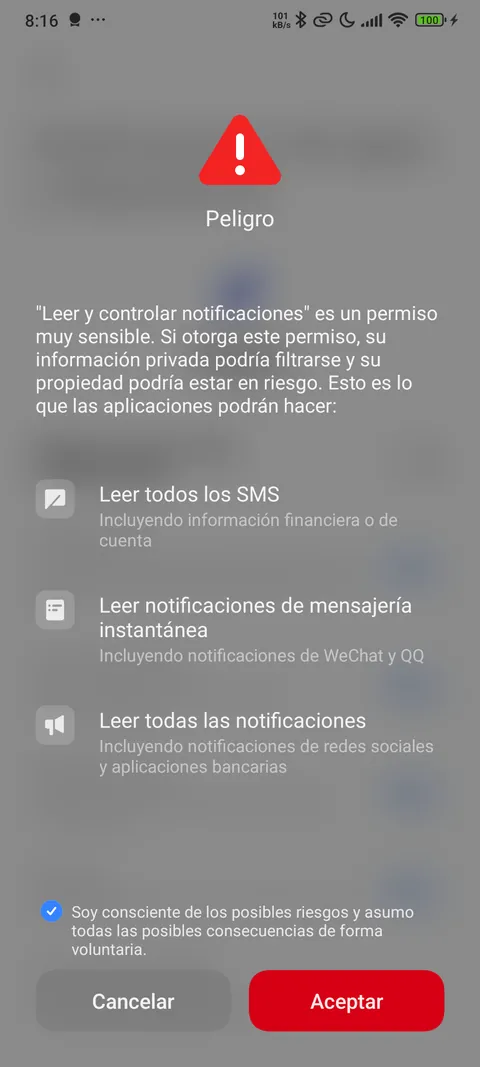
La pantalla de «Peligro» de Xiaomi
MIUI muestra su propia advertencia antes de conceder permisos delicados, con el botón
de confirmar apagado unos segundos. Aparece al instalar y otra vez al dar el acceso a
notificaciones.
- Lee el aviso y espera a que el botón se encienda.
- Confirma. WasiPay pide un solo permiso sensible: leer notificaciones.
-
Comprueba en la lista que el interruptor quedó encendido: a veces
vuelve a apagarse y hay que repetirlo.
Qué lee y qué no lee la app está en
nuestra política de privacidad.